CAD Log-File
Der Nova zu Kelpy Import ist ein komplizierter Prozess, weshalb zu jedem Import ein detailliertes Log-File erstellt wird.
Hier findest du eine Erklärung zur Interpretation dieses Files.
Erklärung der Log-Übersicht in Kelpy
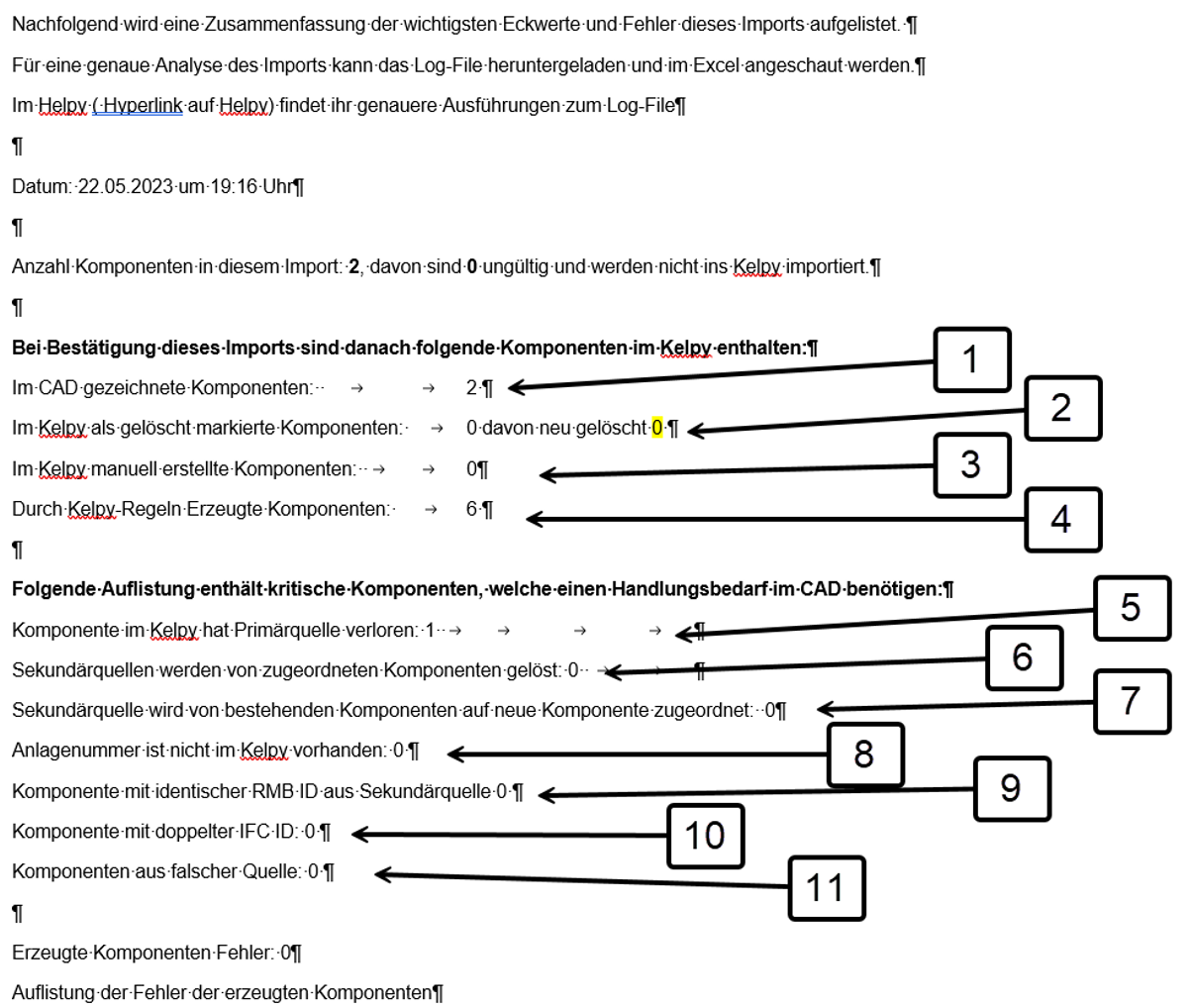
-
Gezeichnete Komponenten: Diese Komponenten wurden im CAD erstellt und stammen entweder aus einer Primärquelle oder wurden in einer Sekundärquelle mit der RMB-ID einer Primärquelle verknüpft.
Beachte: Eine zugeordnete Komponente zählt nicht als Individuum; Primärkomponente und Sekundärkomponente gelten gemeinsam als eine Komponente.
Primärquellen sind Prinzipschema, Strangschema oder Modell. Unter Komponenten kannst du für jede Komponente die Quelle einsehen. -
Als gelöscht markierte Komponenten: Diese Komponenten bleiben im Kelpy gespeichert, werden aber nicht angezeigt. Sie werden automatisch reaktiviert, sobald im nächsten Import eine Komponente mit identischer RMB-ID (Anlagenummer, Artikelnummer, Laufnummer, z.B. 242-001 1-001 1) erscheint. Für Analysezwecke können gelöschte Komponenten im Excel-Export eingeschlossen und in Excel betrachtet werden.
-
Manuell erstellte Komponenten: Diese wurden direkt in Kelpy angelegt und existieren nicht im CAD-System.
-
Durch Kelpy erzeugte Komponenten: Diese Komponenten werden automatisch durch definierte Regeln generiert, die von den Gewerken festgelegt wurden.
Siehe dazu Generierte Komponenten. -
Komponente mit fehlender Primärquelle: Hier handelt es sich um eine Komponente, die ursprünglich sowohl eine Primärquelle als auch eine zugeordnete Sekundärquelle hatte. Der aktuelle Import erfolgte jedoch ohne die Primärquelle. Die Komponente bleibt in Kelpy erhalten.
Handlungsbedarf: Entweder solltest du die Komponente umgehend in der Primärquelle wieder zeichnen und dabei die ursprüngliche Anlagenummer sowie Laufnummer verwenden, oder alternativ die Komponente in der Sekundärquelle im CAD löschen, damit sie auch in Kelpy als gelöscht markiert wird.
-
Aufgelöste Zuordnung: Bei diesem Import wurde eine Sekundärquellen-Komponente von ihrer vorherigen Primärquelle getrennt und daher nicht importiert. Prüfe, ob diese Trennung beabsichtigt war.
-
Geänderte Zuordnung: Eine Sekundärquellen-Komponente, die bisher einer bestimmten Primärquelle zugeordnet war, ist jetzt mit einer anderen Primärquellen-Komponente verknüpft. Überprüfe, ob diese Neuzuordnung korrekt ist.
-
Nicht existierende Anlagenummer: Es wurden Komponenten mit korrekt formatierten Anlagenummern (xxx-xxx) gefunden, die jedoch in Kelpy nicht existieren. Du musst entweder die Anlagenummer im CAD korrigieren oder die fehlende Anlage in Kelpy anlegen.
-
Doppelte RMB-ID: Der Import enthält zwei Komponenten aus einer Sekundärquelle mit identischer RMB-ID (gleiche Anlagenummer, Artikelnummer und Laufnummer, z.B. 242-001, 1-001, 1).
Lösung: Identifiziere die betroffenen Komponenten im CAD mithilfe des Logfiles. Bei mindestens einer Komponente muss die Anlagenummer geändert oder die Laufnummer entfernt werden.
-
Doppelte IFC Global ID: Im Import wurden zwei Komponenten mit derselben IFC Global ID gefunden. Dies sollte bei einem direkten CAD-Export nicht vorkommen und deutet auf eine fehlerhafte manuelle Bearbeitung des Imports hin.
-
Sekundärquelle ohne passende Primärquelle: Der Import enthält Komponenten mit korrekter RMB-ID aus einer Sekundärquelle, für die keine entsprechende Primärquelle mit identischer RMB-ID existiert. Diese Komponenten werden nicht in Kelpy importiert.
Das Excel Logfile verstehen
Das Logfile dokumentiert alle Elemente, die während des Imports nicht in Kelpy übernommen wurden. Für einen erfolgreichen Import benötigt eine Komponente:
- Korrekt ausgefüllte Anlagen- und Artikelnummern
- Die richtige Quellzeichnung oder eine gültige Verknüpfung mit einer Primärquelle
Viele Einträge im Logfile können ignoriert werden, da sie Elemente betreffen, die gar nicht importiert werden sollten (wie z.B. Revisionswolken). Die Kelpy-Oberfläche zeigt nur die kritischsten Fehler, damit du diese prioritär beheben kannst. Im Excel-Logfile kannst du mit der Filterfunktion gezielt nach bestimmten Fehlertypen suchen.
Hier sind die wichtigsten Fehlertypen im Detail:
Falscher Wert in Anlage (Anlagenummer Validation)
- Problem: Die Anlagenummer fehlt oder entspricht nicht dem erforderlichen Format (xxx-xxx).
- Lösung: Korrigiere die Anlagenummer im CAD oder entferne sie vollständig.

Anlagenummer nicht in Kelpy (Legit Anlagenummer)
- Problem: Die eingetragene Anlagenummer ist falsch oder existiert nicht im Kelpy-Projekt.
- Lösung: Trage eine vorhandene Anlagenummer im CAD ein oder füge die fehlende Anlage in Kelpy hinzu.

Falsche Artikelnummer (Artikelnummer Validator)
- Problem: Die Artikelnummer entspricht nicht dem vorgeschriebenen Format (x-xxx).
- Lösung: Wähle eine geeignete Artikelnummer aus den verfügbaren Stammdaten.
Siehe dazu Komponentenliste.
Artikelnummer nicht in Kelpy (LegitimeKomponenteValidator)
- Problem: Die verwendete Artikelnummer ist in Kelpy nicht vorhanden.
- Lösung: Verwende eine gültige Artikelnummer im CAD oder ergänze die fehlende Artikelnummer in Kelpy --> Melde dich beim Kelpy-Team.
Siehe dazu Komponentenliste.

Kein Index vorhanden (Index Validator)
- Problem: In der Spalte "Index" fehlt die erforderliche IFC-ID.
- Lösung: Überprüfe, ob der CAD-Export aus Nova korrekt durchgeführt wurde.

Doppelte IFC-ID (IFC ID Validator)
- Problem: Eine IFC-ID erscheint mehrfach im Import.
- Lösung: Behebe den Fehler im CAD oder mache fehlerhafte manuelle Änderungen rückgängig.
- Filtertipp: Um doppelte IFC-Werte im Logfile zu isolieren, wähle folgende Filtereinstellungen: IFC ID Validator «x», IFC ID Prüfung «leer» und Falsche Attributwert «leer».

Kein Match mit Primärquelle möglich (KomponentenWithoutPrimarySourceValidator)
- Problem: Es wurde keine passende Komponente in der Primärquelle für die angegebene ID gefunden.
- Lösung: Überprüfe die Laufnummer und vergleiche sie mit existierenden Komponenten.
Keine Prüfung der Quelle möglich (Komponenten QuelleValidator)
- Problem: Aufgrund fehlender Anlagen- oder Artikelnummer kann die Quelle nicht überprüft werden.
- Lösung: Vervollständige die fehlenden Attribute im CAD.
Falsche Quelle (Falsche Quelle)

- Problem: Die Komponente stammt nicht aus der korrekten Zeichnungsquelle.
- Lösung: Zeichne die Komponente in der vorgesehenen Primärquelle und importiere sie erneut.
Zuordnungsregeln:
- Enthält der Name "Prinzipschema" oder "Schema" → Zuordnung zum Prinzipschema
- Enthält der Name "Strangschema" oder "Strang" → Zuordnung zum Strangschema
- Enthält keines dieser Schlüsselwörter → Zuordnung zum Grundriss / Modell

Falscher Wert in Laufnummer (LaufnummernValidator)
- Problem: Die Laufnummer enthält unzulässige Zeichen.
- Lösung: Korrigiere oder entferne die Laufnummer im CAD.
Doppelte RMB ID (RMB ID Validator)
- Problem: Eine ID einer Sekundärquelle ist nicht eindeutig.
- Lösung: Stelle sicher, dass in der Primärquelle die Artikel- und Anlagenummer korrekt eingetragen sind.
Ungültige Dämmungsspezifikation (Ungültige Dämmungsspezifikation)
- Problem: Die angegebene Spezifikation ist in den Stammdaten nicht verfügbar.
- Lösung: Verwende eine gültige Spezifikation im Format Dxxxxxx.
Sekundärquelle aus Match entfernt (Match entfernt)
- Problem: Eine bestehende Verknüpfung zwischen Sekundär- und Primärquelle wurde aufgehoben.
- Lösung: Falls unbeabsichtigt, zeichne die Komponente in der Primärquelle neu.
Wichtig: Das Löschen der Laufnummer im CAD entfernt keine Zuordnung, da Kelpy die Laufnummer automatisch wieder zuweist. Nur durch Entfernen der Anlagenummer wird die Komponente ausgeblendet. Du kannst jedoch die Laufnummer ändern, um die Komponente mit einer anderen Primärkomponente zu verknüpfen.
Unterschiedliche Anlagenummer in Match (Anlagenummer nicht Übereinstimmend)
- Problem: Eine zuvor verknüpfte Primär- und Sekundärquelle haben jetzt abweichende Anlagenummern.
- Lösung: Weise die aktuelle BKP in der Sekundärquelle im CAD zu.
Primärquelle verloren (Primärquelle verloren)
- Problem: Eine zuvor verknüpfte Primärquelle fehlt im aktuellen Import.
- Lösung: Entferne entweder die Laufnummer in der Sekundärquelle oder stelle die fehlende Primärquelle wieder her.
Falsche Attributwerte
- Problem: Ein Attribut enthält einen nicht zulässigen Datentyp.
- Lösung: Passe die betroffenen Attributwerte entsprechend an.
Hinweis zu Datentypen:
- String = Text
- Integer = Ganzzahl
- Decimal = Fliesskommazahl
- Boolean = Ja/Nein
Hands-on Test
Teste die beschriebenen Log-Funktionen selbst mit diesem Beispielfile: Log-File-Test