Export
Hier findet ihr alle Infos zum CAD- und BML/Excel-Export.
CAD-Export Workflow
Nach der Bearbeitung der Komponenten-Daten in Kelpy, müssen diese wieder mit dem CAD synchronisiert werden. Über den Export kann der CAD Datensatz als csv-Datei heruntergeladen werden oder wieder direkt in die Zwischenablage geladen werden.
Die Auswahl des LOIs ist mit «600» anzugeben, damit sämtliche Informationen exportiert werden.
Bei BIM-Projekten können abweichende Vorgaben bein LOI vorkommen.
Der Nova Import funktioniert identisch wie der Export. Für den Kelpy-zu-Nova Import kann via «Einfügen» in der Attributtabelle die Synchronisation vorgenommen werden.
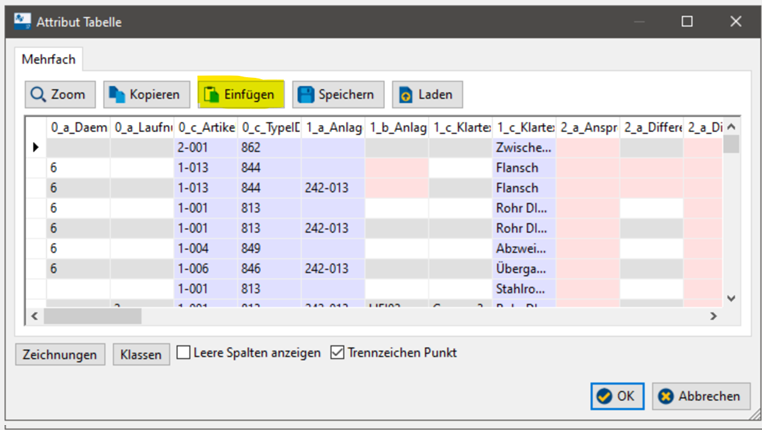
Export | Attributtabelle
Tipp: Am besten schliesst du die Attribut Tabelle nicht, und machst immer nach einem Nova zu Kelpy Import gleich wieder einen Export. Auf diese Weise kannst du sicherstellen, dass die Daten abgeglichen sind.
Die Häufigkeit des Import-Export Workflows ist abhängig von den Änderungen, die im Projekt (Nova wie auch Kelpy) vorgenommen werden.
BML-Export Workflow
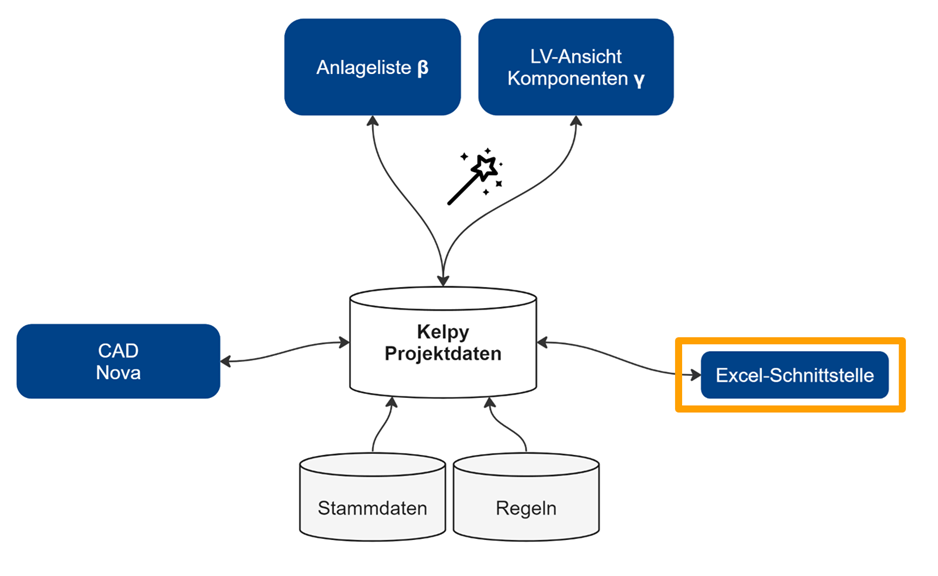
Export | BML-Workflow
Der Betriebsmittelliste (BML) Workflow erlaubt es dem User, eine Liste mit Komponenten zu exportieren, (gezeichnete, manuell erfasste und automatisch generierte) diese zu bearbeiten (exkl. generierte) und wieder zu Importieren. Dies ist vor allem für die folgenden zwei Anwendungsfälle relevant
- Bearbeitung von Projektdaten in Excel
- Abgabe von Listen an externe Partner
Der Export aus Kelpy erfolgt oder direkt als csv-Download oder im csv-Format über die Zwischenablage, damit die Daten einfach in ein beliebiges Kalkulationstool Importiert werden können. Die RMB-ID (Anlagenummer, Artikelnummer, Laufnummer) wird als ID für den Import/Export Workflow verwendet. Sämtliche Attribute werden exportiert. Als Spaltenüberschriften werden die Attribut-Hauptbezeichnungen gemäss Stammdaten verwendet. Der Import funktioniert analog zum Export (IDs & Spaltenbezeichnungen). Die Anordnung der Zeilen und Spalten spielt keine Rolle. Ungültige Import-Werte behindern den Prozess nicht und werden im Log-File angezeigt. Um dem User einen Überblick über die vorgenommenen Anpassungen zu geben, werden alle Änderungen im Log-File angezeigt.
Unter Helper Files findet ihr BML-Excel-Aufbereitungs-Tools sowie unseren Prototypen zum Auslegetool (Fokus liegt beim Prototypen auf den Gewerken Heizung und Kälte).
Als gelöscht markierte Komponenten
Im BML-Export können auch als gelöscht markierte Komponenten exportiert werden. Diese sind ganz rechts in der Spalte «Gelöscht» und «GelöschtDatum» zu erkennen.

Export | als gelöscht markierte Komponenten exportieren