Ausschreibungen
Hier findet ihr alle Infos rund um das Erfassen von Ausschreibungen.
Ausschreibung erstellen
Eine Ausschreibung kann mit Ausschreibung hinzufügen angelegt werden.
Die verfügbaren Ausschreibungs-Icons sollen gemäss ausgeschriebenem Gewerk ausgewählt werden.
Sobald die Seite gespeichert wird, kann zur entsprechenden Backstage-Seite gewechselt werden. Jede Ausschreibung hat eine GUID (global eindeutiger Bezeichner). Ihr könnt euch eine Ausschreibung also auch als Favorit im Browser speichern.
LV-Ansichten & Schnittstellen
Das Gewerk bestimmt, welche LV-Ansichten in Stage zur Verfügung stehen. Zudem ist die SIA-NPK-Schnittstelle nur für das Gewerk Sanitär verfügbar.
Das Icon und die Ausschreibungs-Bezeichnung können bis zum Ausschreibungs-Start in Stage angepasst werden. Sobald die Ausschreibung gestartet worden ist, können weder das Icon noch die Bezeichnung nachträglich angepasst werden.
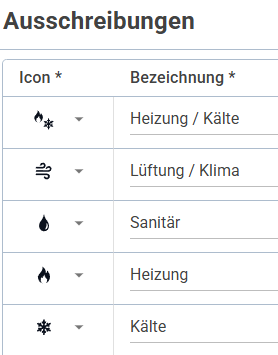
Ausschreibungen | Ausschreibungs-Icons
Ansichten
- Standard | HLKS
- Fabrikat | HLKS
- Anlagenübergreifend nach Material | HLKS
- Anlagenübergreifend nach Komponente | HLKS
- Dichtheitsklasse | L
- Sanitär BKP-Ansicht | S
- SIA Katalog Ansicht | S
- Geschoss | HLKS
Schnittstellen
- SIA 451 (.crbx) | S
- SIA 451 (.01s) | S
Anlagen einer Ausschreibung zuweisen
Sobald die Ausschreibung angelegt ist, könnt ihr auf Base in der Anlageliste die Anlagen einer Ausschreibung zuweisen. Eine Anlage kann jeweils nur einer Ausschreibung zugewiesen werden.
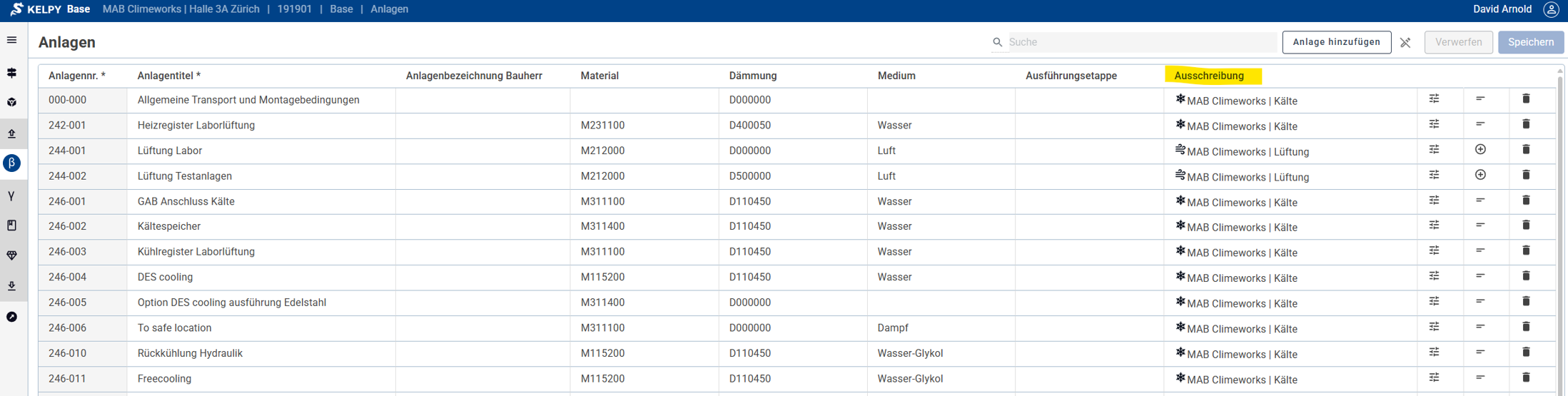
Ausschreibungen | Anlagen einer Ausschreibung zuordnen
Sobald eine Ausschreibung gestartet wird, kann die Zuweisung nicht mehr angepasst werden.
Eine Ausnahme hierzu bildet ein Addendum. Mehr zu diesem Thema findet ihr im Kapitel Addendum.
Zugang Backstage
Um auf Backstage zu gelangen, könnt ihr bei Ausschreibungen auf Zur Ausschreibung klicken. Ein neues Browser-Fenster mit der Ausschreibung öffnet sich.
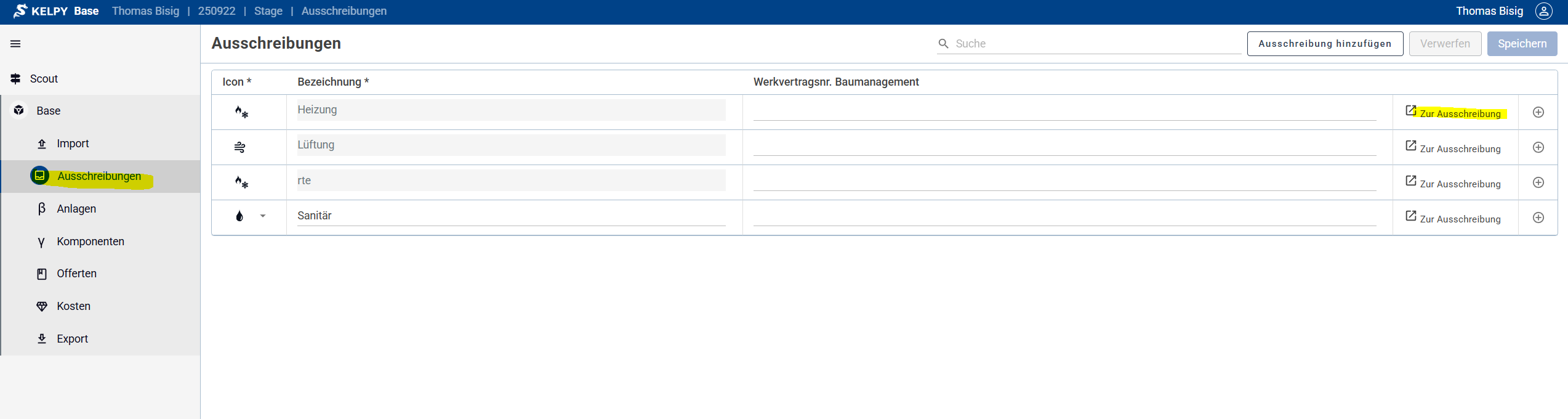
Ausschreibungen | Zur Ausschreibunge wechseln