Komponenten
Hier findet ihr alle Infos zu den Komponenten und dem Leistungsverzeichnis.
Allgemein
In der Komponenten-Darstellung sind sämtliche Komponenten im Projekt ersichtlich. Jede Komponente ist einer Anlage zugewiesen.
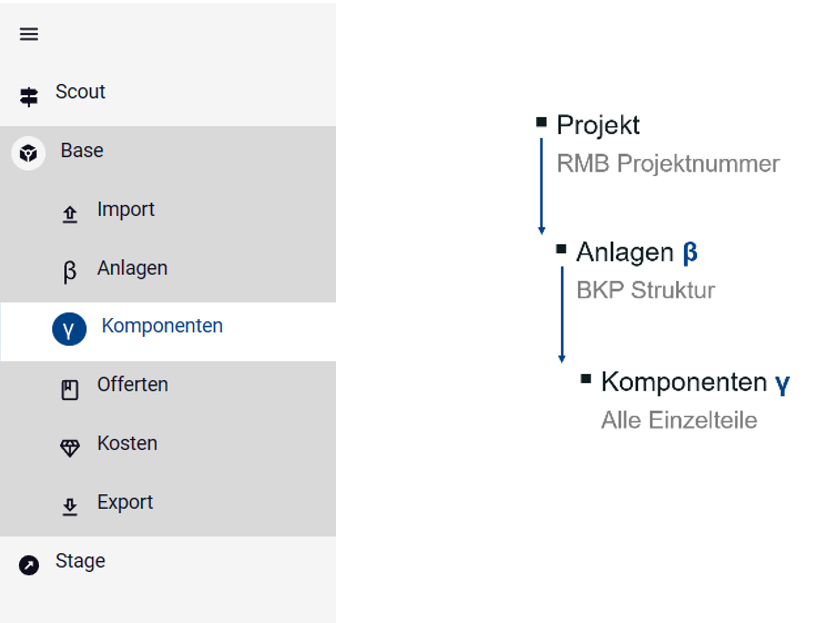
Komponenten | Struktur Komponenten
Komponentenarten
Es gibt verschiedene Arten von Komponenten:
 Manuelle Komponenten – in Kelpy manuell hinzugefügt
 Gezeichnete Komponenten – aus CAD Import
 Erzeugte Komponenten – von Kelpy anhand von Regel erzeugt,
da eine entsprechende Parent-Komponente vorhanden ist
Erzeugte Komponenten – von Kelpy anhand von Regel erzeugt,
da eine entsprechende Parent-Komponente vorhanden ist
 Mix – in der aktuellen Ansicht zusammengefasst, da die relevanten Attribute identisch sind
Über den Button oben an LV können Komponenten hinzugefügt werden. Die vollständige Liste aller verfügbaren Komponenten ist hier ersichtlich. Beim manuellen Hinzufügen von Komponenten kann entweder nach der RMB-Artikelnummer oder der Bezeichnung gesucht werden.
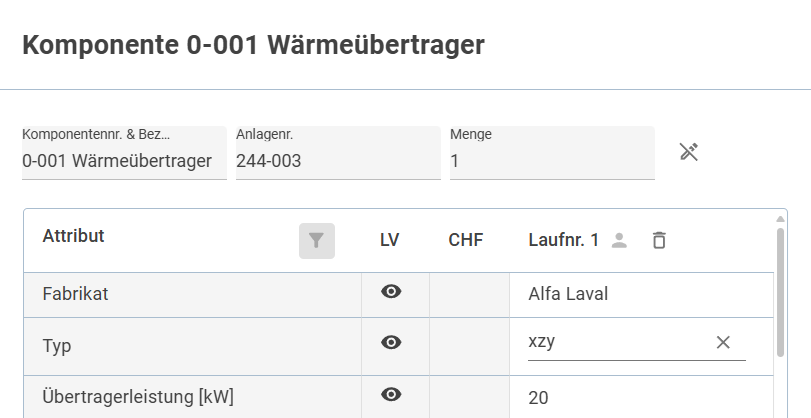
Komponenten | Modal Komponenten
Bei Komponenten können Attribute editiert werden. z.B. kann dem Wärmeübertrager ein Fabrikat und ein Typ hinterlegt werden. Nach dem Erstellen kann man durch einen Klick auf das Icon des Komponententyps zum Bearbeiten-Modal gelangen. Die eingegebenen Werte werden anschliessend in der LV-Darstellung angezeigt, sofern sie LV-Anzeigerelevant sind (Ersichtlich am Auge-Icon oder im RMB Pset in der Spalte LV-Sichtbarkeit).
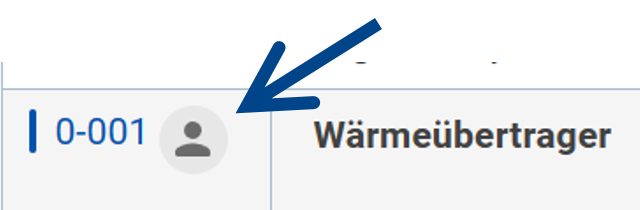
Komponenten | Komponente aufrufen
Die Komponentenart (gezeichnet, manuell usw.) bestimmt, welche Attribute überhaupt ausgefüllt werden können. Bei im CAD gezeichneten Komponenten sind gewisse Attribute nicht editierbar, da die entsprechenden Informationen aus dem Plan geholt werden (z.B. Länge und DN bei Rohrleitungen). Bei manuellen Komponenten können immer alle Attribute bearbeitet werden. Bei erzeugten Komponenten können keine Attribute bearbeitet werden.
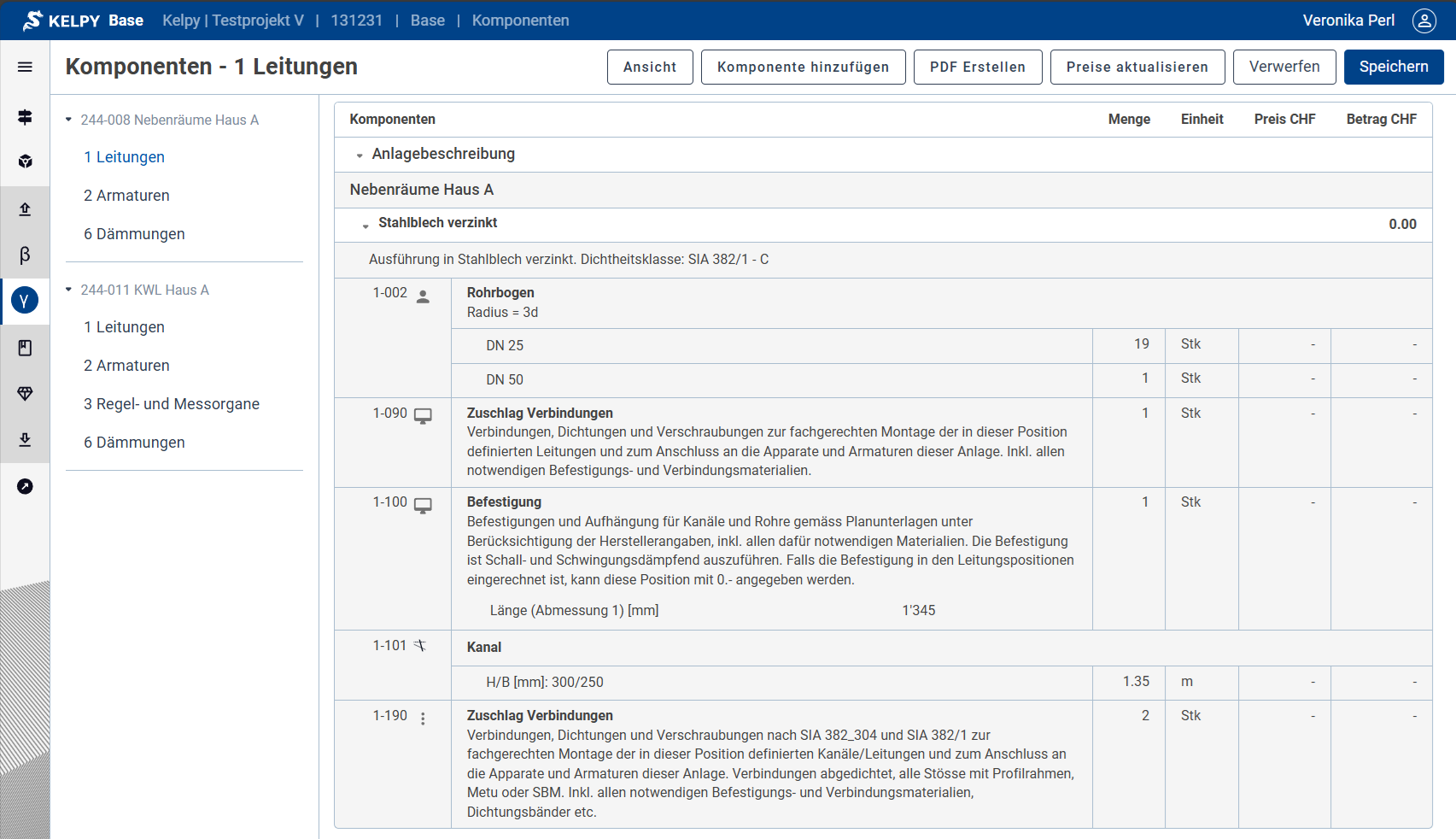
Komponenten | Leistungsverzeichnis
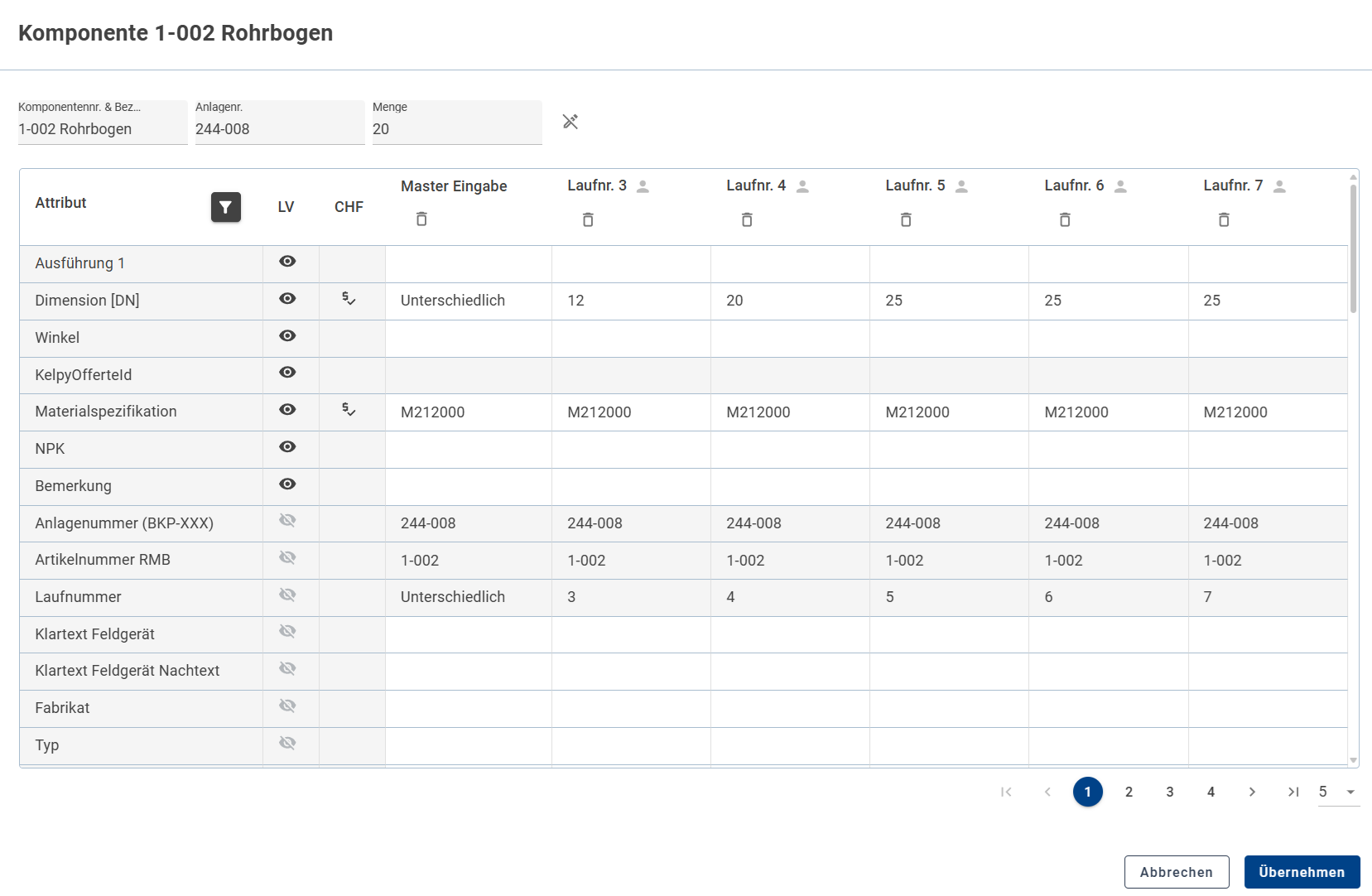
Komponenten | Modal Komponenten Master
Falls aufgrund der Gruppierungseinstellung mehrere Komponenten aufsummiert angezeigt werden, ist dies in der Spalte «Menge» ersichtlich. Summierte (und gruppierte) Komponenten können ebenfalls über das Komponenten bearbeiten Modul aufgerufen werden. Standardmässig werden nur die ersten fünf Einträge angezeigt. Die Anzahl kann unten rechts angepasst werden.
RMB ID
Jede Komponente in Kelpy ist eindeutig identifizierbar. Die Identifikation erfolgt über die «RMB-ID». Diese setzt sich aus den folgenden Einträgen zusammen:
- Projektnummer (nur bei projektübergreifenden Anwendungen wie z.B. Datenauswertung)
- Anlagenummer (Projektspezifischer Entscheid)
- RMB Artikelnummer (siehe Komponentenliste)
- Laufnummer (fortlaufende Nummerierung durch das System)
Bsp: die zweite Pumpe (3-007) innerhalb der Anlage 242-001 bekommt durch das System die ID. Es ist möglich, dass das System zum Teil höhere Nummern vergibt, weil z.B. in derselben Anlage schon gelöschte Pumpen enthalten sind.
- «242-001 3-007 2»
Die ID ist an diversen Stellen ersichtlich. z.B. im Komponenten bearbeiten Modal:
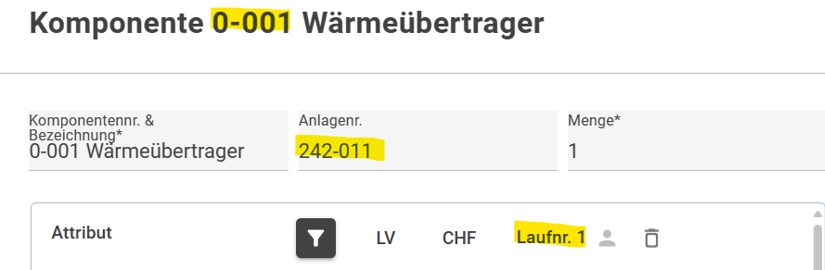
Komponenten | Identifikation
Die eindeutige Identifikation wird in diversen Anwendungen verwendet, z.B. im Excel Workflow. Die ID wird auch im Prinzipschema als Beschriftungselement angezeigt.
Ansicht umgruppieren
Die LV-Ansicht der Komponenten kann sehr individuell umgruppiert werden. Durch Klick auf den Button «Ansicht» erscheinen im rechten Seitenmenü alle Einstellmöglichkeiten. Standardmässig ist die klassische Anlagen-Ansicht einer normalen Ausschreibung eingestellt, in der Komponenten nach Anlagenummer, unterBKP und Materialspezifikation sortiert sind. Die Ebenen können verschoben bzw. gelöscht, oder mit neuen Attributen ergänzt werden. Ausserdem können diverse andere Ansichts-Einstellungen getätigt werden, wie z.B. das Anzeigen sämtlicher Attribute oder das Filtern nach Ausschreibungen. Die Gruppierungseinstellungen werden für den User im Browser gespeichert.

Komponenten | Ansicht verändern
Generierte / Erzeugte Komponenten
Erzeugte Komponenten werden in Kelpy auf Basis von existierenden Komponenten generiert. Wir sprechen von einer Parent-Child Beziehung. Der Parent übergibt die definierten Attribute am Child (=erzeugte Komponente). Ausserdem werden eine Vielzahl von, in den Kelpy-Regeln definierten, Aktionen ausgeführt. Die Pipeline läuft jedes mal, wenn gespeichert wird. Die vollständige Dokumentation aller Regeln ist unter Generierte Komponenten ersichtlich. Ein Beispiel für eine erzeugte Komponente ist die Dämmung einer Rohrleitung, die in der Dimension der Rohrleitung generiert wird und im unterBKP 6 der selben Anlagenummer erscheint.
Child-Komponenten können selbst nicht editiert werden. Falls ein Child angepasst werden muss, geschieht dies über die Bearbeitung der Parent-Komponente. Beispiel: Das Dämmmaterial einer Rohrleitungsdämmung muss angepasst werden. Dabei wird nicht das Material der (erzeugten) Dämmung angepasst, sondern die Dämmungsspezifikation der Rohrleitung (Parent).
Die Laufnummer der erzeugten Komponenten setzt sich aus der RMB-ID (der Ersten, falls mehrere) Parent-Komponente zusammen. Dadurch ist zu erkennen, auf Basis von welcher Komponenten die Child-Komponente generiert wurde.
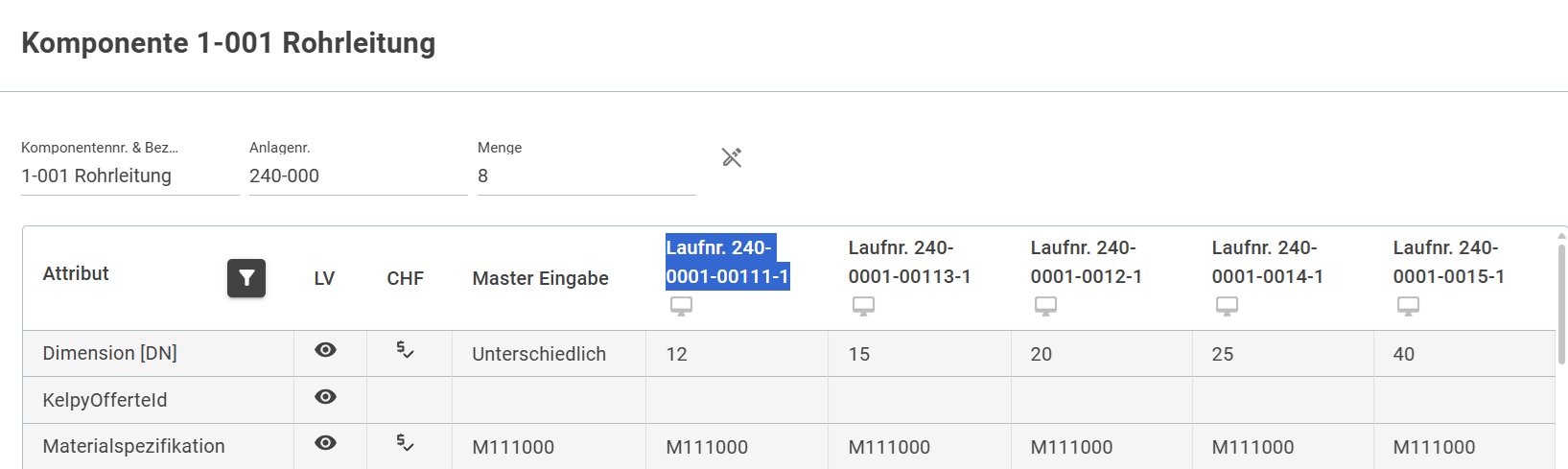
Komponenten | Laufnummer erzeugt
Komponenten duplizieren (Kopieren+Einfügen)
Manuelle und gezeichnete Komponenten können durch Klick auf das Kopieren-Icon im Bearbeitungs-Modal dupliziert werden. Sämtliche Attributwerte werden übernommen und können anschliessend auch separat bearbeitet werden. Die Anlagenummer ist ebenfalls editierbar. Auf diese Weise kann eine Komponente auch in verschiedene Anlagen «kopiert» werden.
Das Duplizieren von gezeichneten Komponenten erzeugt manuelle Komponenten.
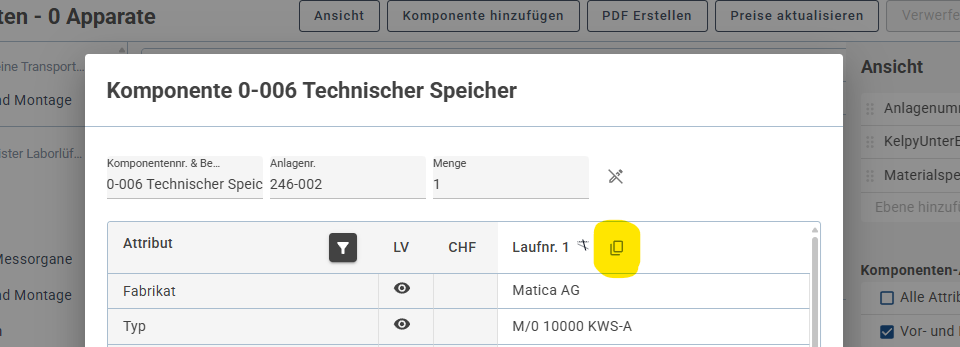
Komponenten | duplizieren bzw. Kopieren+Einfügen
Komponenten grafisch anzeigen
Als Orientierungshilfe können Komponenten aus dem Schema oder dem Modell direkt in Kelpy gefunden werden. Durch Klick auf die Fläche links bei der Artikelnummer (nicht auf das Bearbeiten-Icon) öffnet sich der PDF und der IFC-Viewer. Die dazugehörigen Dokumente müssen zuerst unter «Import» hochgeladen werden.
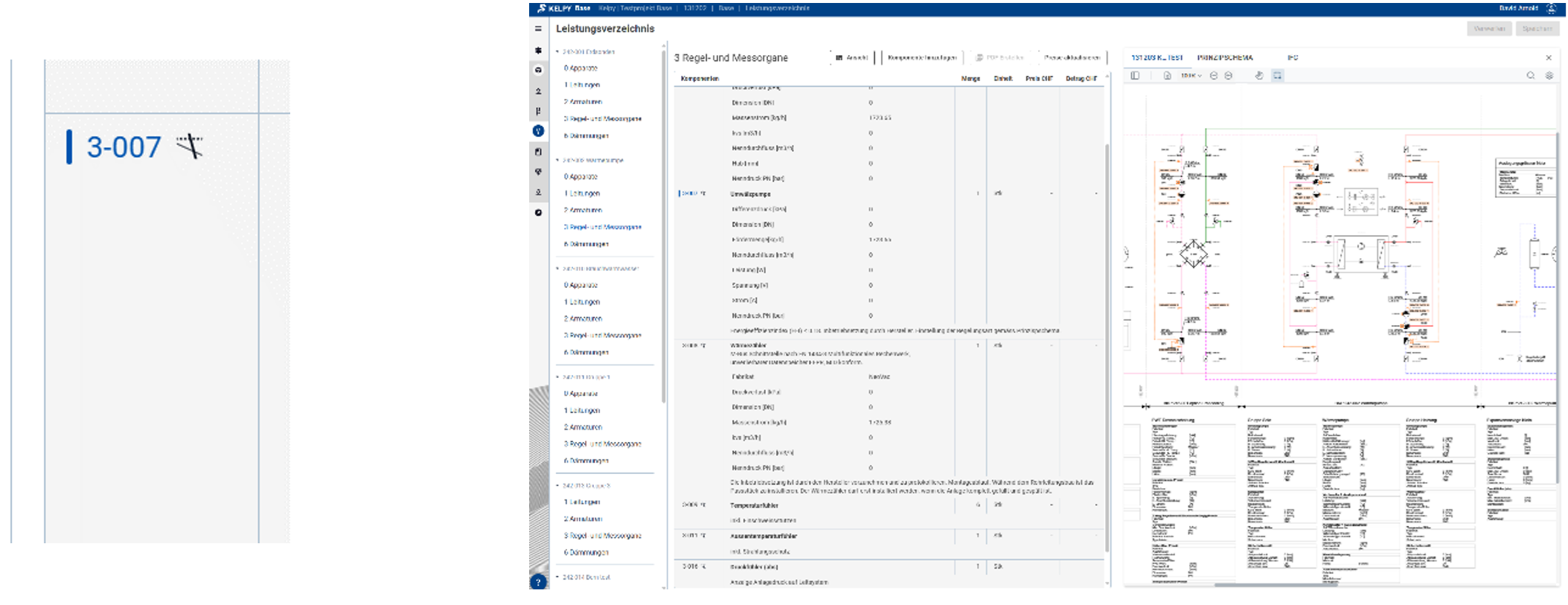
Komponenten | Viewer
PDF Viewer
Komponenten in zuvor hochgeladenen PDF-Dokumenten können über die Komponenten-Ansicht einfach gefunden
werden. Durch Klick auf die Fläche bei der RMB Artikelnummer öffnet sich der PDF Viewer rechts. Im Viewer
springt die PDF-Suche direkt auf die angeklickte RMB-ID.
Falls im angewählten Dokument die RMB-ID als Textfeld vorhanden ist, funktioniert die Suche. Die Textfelder
sind in den Nova-Schablonen so eingestellt, dass die Suche funktioniert.
Falls die Komponente nicht im ersten PDF vorhanden ist, muss das korrekte PDF im Tab ausgewählt werden.
Es empfiehlt sich, nur die relevanten Dokumente hochzuladen und z.B. mehrere Lüftungsschemas in ein PDF zu packen.
Falls in der Komponenten-Ansicht mehr als eine Komponente angezeigt wird, kann durch mehrmaliges
Klicken auf die Fläche bei der Artikelnummer zwischen den verschiedenen RMB-ID’s gewechselt werden.
Z.B. wenn zwei Klappen angezeigt werden, wird zuerst 2-001 1 und dann 2-001 2 im PDF gesucht.
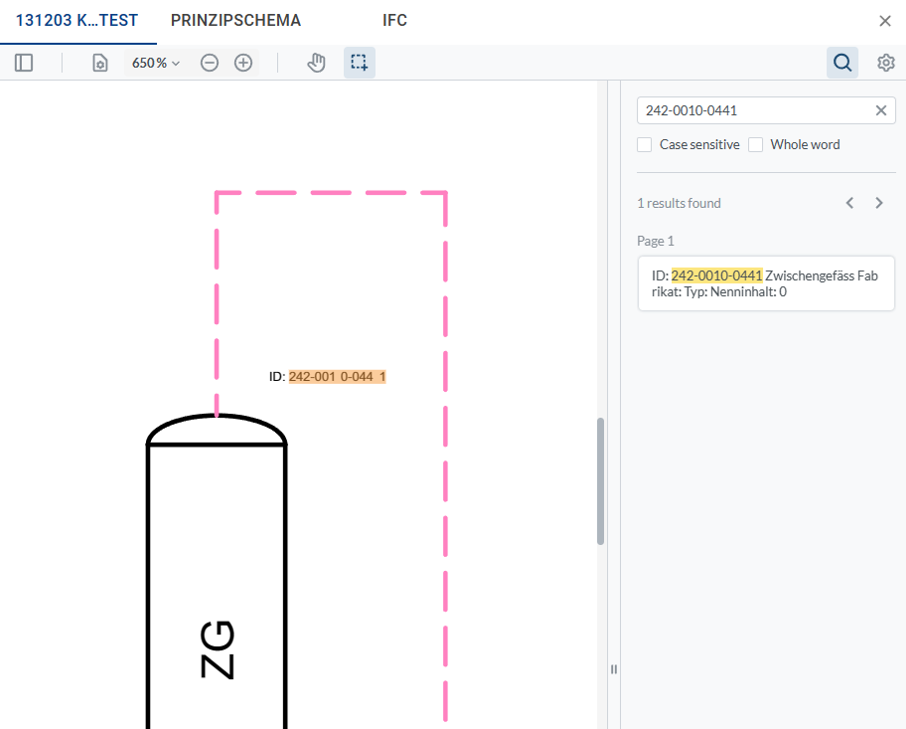
Komponenten | PDF-Viewer
Achtung: PDFs für die Suche müssen mit der PDF-Export Funktion von Nova erstellt werden. Bei anderen Druckern kann es sein, dass die Textfelder so formatiert werden, dass diese nicht lesbar sind. Die Suche im Kelpy-PDF Viewer durchsucht das Dokument nach einer ID ohne Leerschläge:
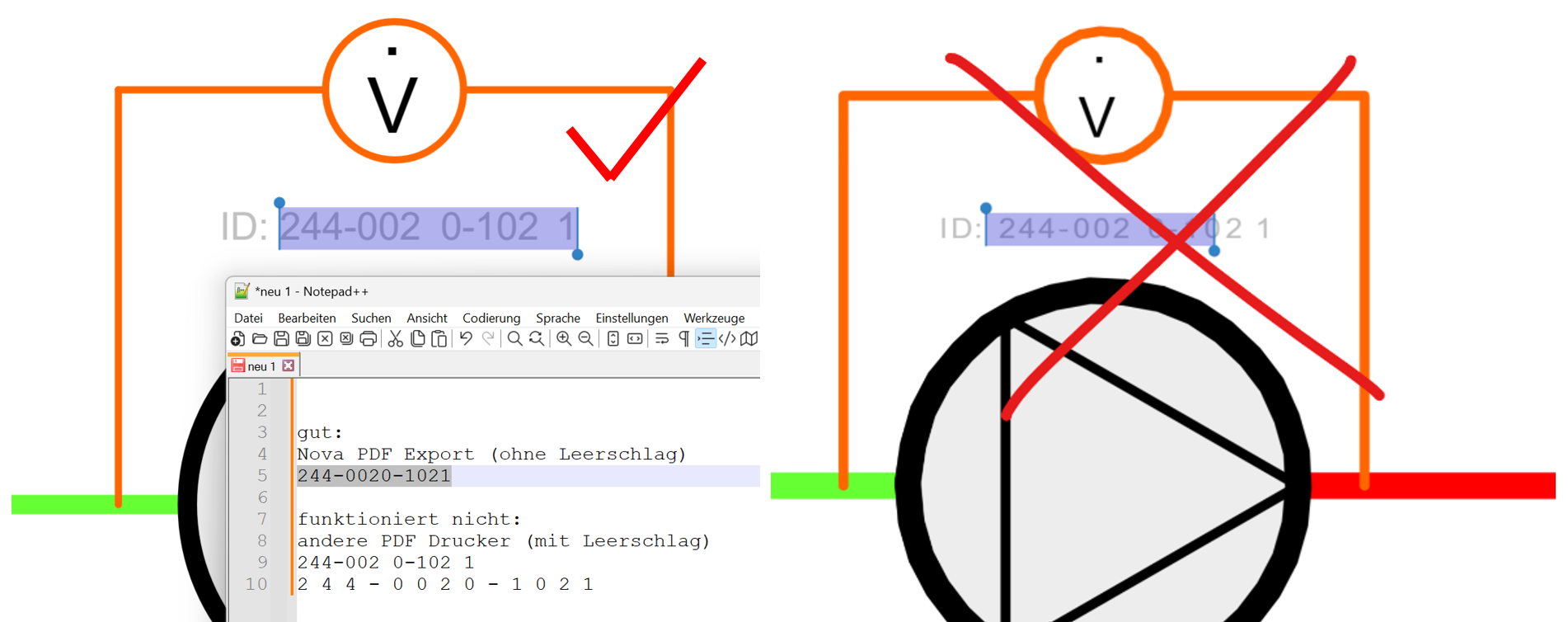
Komponenten | PDF-Viewer Info
Auch die restlichen Textanzeigen werden bei alternativen Druckern schlecht formatiert, siehe z.B. V’ Symbol.
IFC-Viewer
Komponenten im zuvor hochgeladenen IFC-Modell können über die Komponenten-Ansicht einfach gefunden werden. Durch Klick auf die Fläche bei der RMB Artikelnummer öffnet sich der IFC Viewer rechts. Im Viewer werden alle selektierten Komponenten angezeigt und das restliche Modell ausgegraut.
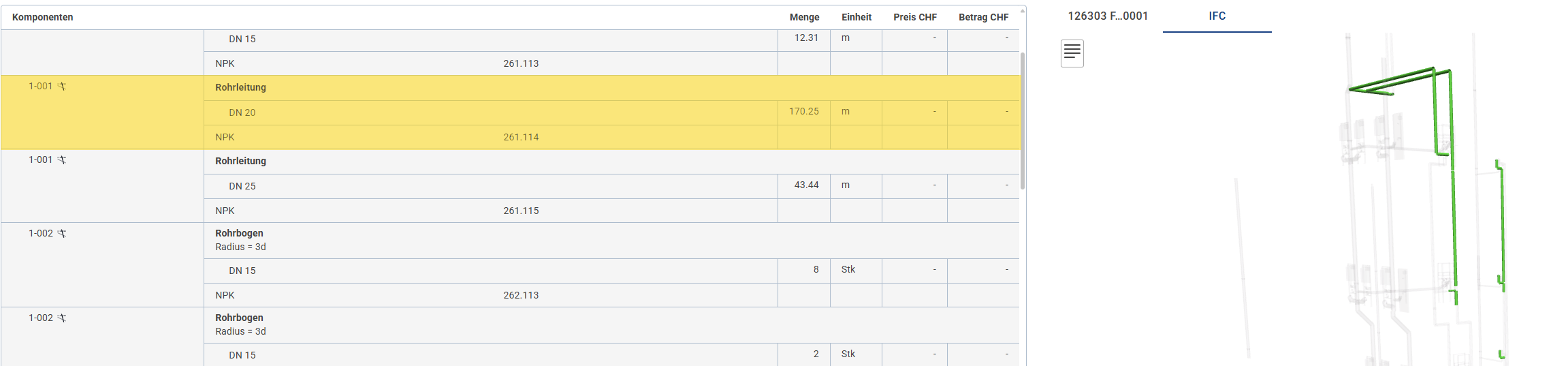
Komponenten | IFC-Viewer