Umlageschlüssel
Alle Infos zu Schlüsselmodell, Umlage und Freigabe einer Abrechnung.
Modellschlüssel
Bedienung und Navigation
Schlüssel bearbeiten:
- Schlüssel umbenennen: Doppelklick auf den Schlüsselnamen
- Reihenfolge ändern: Drag & Drop auf die Schlüsselnamen zur Änderung der Anzeigereihenfolge auf der Schlüsselkarte
Objekte im Schlüssel hinzufügen:
Objekte werden über Plus-Symbole hinzugefügt, die erscheinen, wenn über den Schlüssel gefahren wird.
Plus-Symbol-Positionen:
- Rechtes Plus (→): Nächste Verzweigungsebene erstellen
- Unteres Plus (↓): Objekte auf derselben Ebene gruppieren
Funktionalität nach Objekttyp:
Hauptschlüssel-Objekt:
- Unteres Plus: Konten hinzufügen
- Rechtes Plus: Schlüsselaufbau beginnen
Bezugsquellen (BQ) und Verteilargumente (VA):
- Rechtes Plus: Weitere Verzweigungsebenen hinzufügen
- Unteres Plus: Objekte auf derselben Ebene zusammen gruppieren
Nutzeinheiten (NE) und Jump-To-Bezugsquellen:
- Nach diesen Objekten können keine weiteren Objekte mehr hinzugefügt werden, da sie natürliche Endpunkte der Verteilung darstellen.
Wichtige Einschränkungen:
- Ein Schlüssel kann nur gelöscht werden, wenn alle enthaltenen Jump-Tos zu anderen Schlüsseln entfernt wurden
- Objekte unterschiedlicher Einheiten dürfen nicht parallel auf einer Verzweigungs-Ebene vorhanden sein
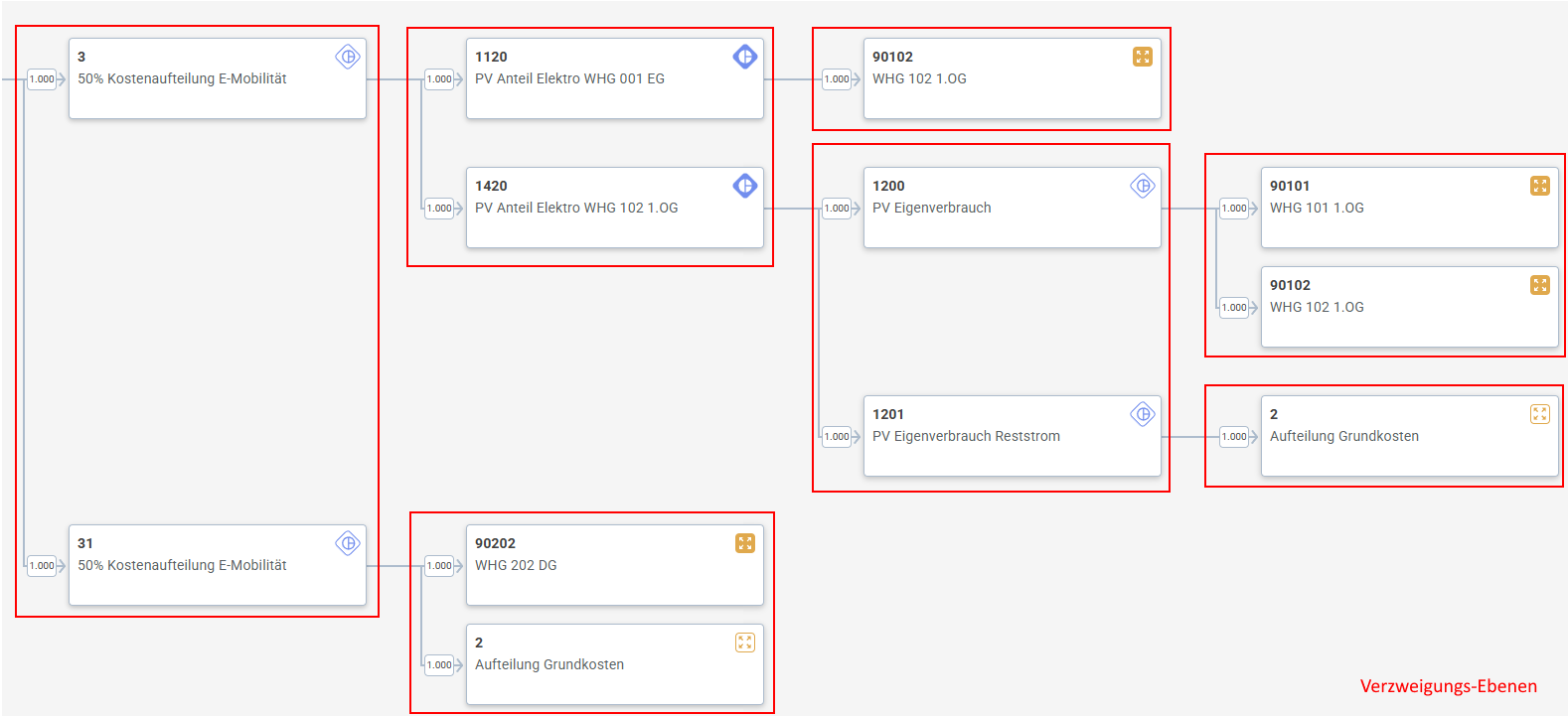
Umlageschlüssel | Verzweigungsebenen in einem Schlüssel
Schlüsselelemente verstehen
Verteilargumente im Schlüssel
Mehrfachverwendung identischer Verteilargumente:
Dasselbe Verteilargument kann innerhalb eines Schlüssels mehrfach vorkommen, insbesondere bei virtuellen Verteilargumenten. Kelpy
spezifiziert identische VA mit unterschiedlichen Alias automatisch, damit die Software diese Mehrfachnutzung korrekt interpretiert.
Mehrere VA gleichzeitig hinzufügen:
Unter "Anzahl" die gewünschte Anzahl eintragen – Kelpy erstellt automatisch mehrere VA mit verschiedenen Alias.
Nutzeinheiten mit Flächenänderungen
Bei Flächenänderungen ist eine neue Fläche (NE) zu erfassen. Flächenänderungen werden über das Gültigkeitsdatum erfasst
und in den Umlagen nur bis zu bzw. ab diesem Datum berücksichtigt.
Die Abgrenzung erfolgt anhand des Abgrenzungsarguments pro Kostenart oder Medium.
Wichtige Modellierungsregel:
Im Modell müssen lediglich die neuen Flächen hinzugefügt werden, während die „alten" Flächen bestehen bleiben, damit die Flächenänderung
in der Umlageperiode korrekt abgegrenzt werden kann.
Aufteilung nach Verbrauch vs. m²:
Wenn nach einem Verteilargument mehrere Nutzeinheiten folgen, wird die Aufteilung immer nach m² vorgenommen. Selbst wenn es sich um ein rVA
handelt und zum Gültigkeitsbeginn ein Zählerstand hinterlegt ist. Nach Messwert wird nur bei einem Kostenträgerwechsel abgegrenzt und dies auch nur,
wenn die rVA-Zuweisung nur zu einer einzigen mNE führt (1:1-Bezug).
Variable Kompositionen (aNE)
Bei Gültigkeiten von mNE in einer aNE, wird in der Umlage «Variabel» bei der entsprechenden aNE anstelle einer Quadratmeterangaben angezeigt. Dies, da die Quadratmeterangabe über die Periode aufgrund des Flächenanpassung nicht konstant ist.
Strukturelemente
Bei parallelen Objekten im Schlüssel sollte jeweils nur ein Knoten davor und danach vorhanden sein. Verwende hierfür ein vVA mit dem Namen "Strukturelement" und der Formel "1".
Ein Strukturelement wird benötigt, wenn:
- Mehrere Verteilargumente auf mehrere Flächen führen
- Mehrere Verteilargumente auf eine Bezugsquelle verweisen
Besondere Vorsicht: Bei parallelen Objekten, die auf eine Bezugsquelle (Jump-To) verweisen, kann es zu Problemen kommen. Setze hier immer ein Strukturelement dazwischen.
Kostenartenwechsel
Ein Kostenartenwechsel kann direkt bei einem Schlüsselverweis angegeben werden. Der Kostenartenwechsel ist anschliessend auf der Bezugsquelle sichtbar.
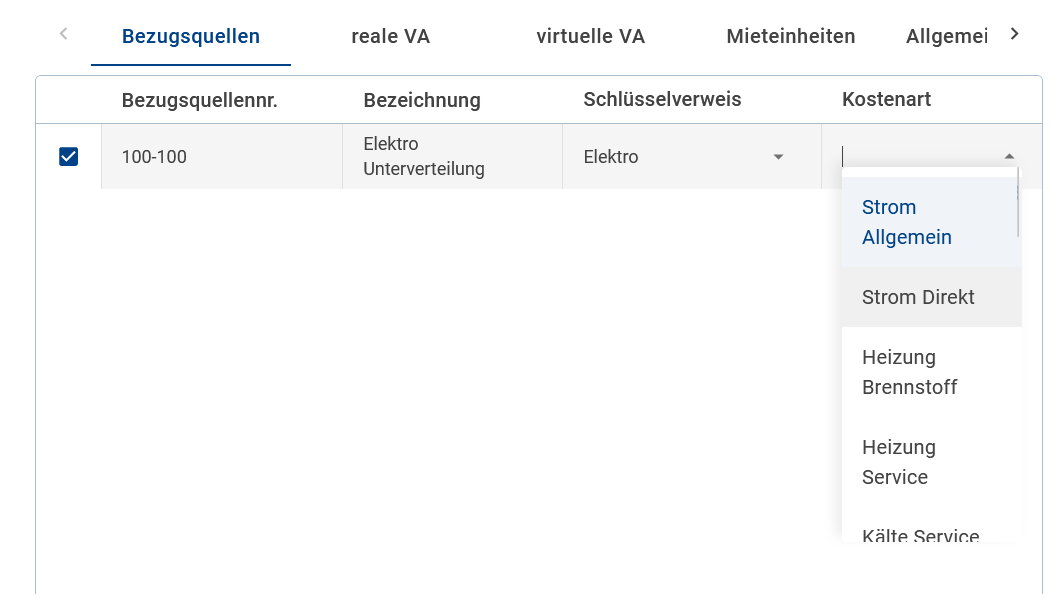
Umlageschlüssel | Kostenartenwechsel 1
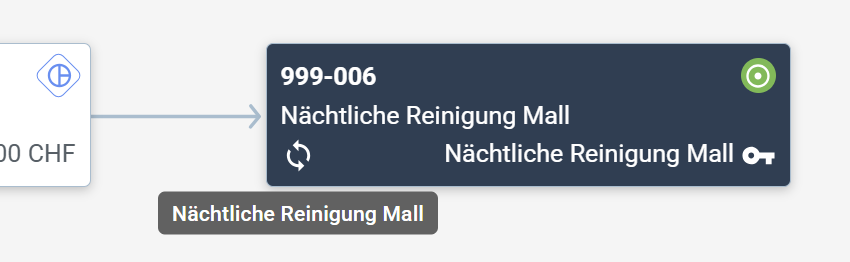
Umlageschlüssel | Kostenartenwechsel 2
Abgrenzungen
Bei Gültigkeiten eines Objektes wird immer nach Abgrenzungsargument pro Kosten oder Medien abgegrenzt.
Bei Kostenträgerwechseln innerhalb einer Periode kann auch nach effektivem Messwert abgegrenzt werden. Es ist konzeptabhängig, ob nach Verbrauchsmenge oder nach dem Abgrenzungsargument abgegrenzt werden soll. Es gibt Verbrauchseinheiten wie Lüftungen, die der Kostenträger oft nicht selbst steuern kann, in diesem Fall kann es sein, dass die Verwaltung nicht nach Messwert abgrenzen möchte.
Wann erfolgt Abgrenzung nach Messwert:
- Bei mietbaren Nutzeinheiten mit Kostenträgerwechsel
- Wenn reale Messwerke vor der mNE vorhanden sind
- Wenn genau ein rVA auf eine mNE führt
Periodische Umlage
Umlage hinzufügen
Eine Umlage wird mittels "Umlage hinzufügen" durch Angabe folgender Parameter erstellt:
- Periode: Startzeitpunkt bis Endzeitpunkt
- Klarname: Eindeutige Bezeichnung
- Version: Versionsnummer (ermöglicht mehrfache Erstellung derselben Periode)
- Sachbearbeiter: Vollständiger Name (nicht das Kürzel), da die Verwaltung diesen Eintrag ebenfalls sehen wird
- Vergleichsperiode: Zur Auswahl stehen alle freigegebenen Umlagen des Projekts
Wichtiger Hinweis: Die Umlage entspricht einer Momentaufnahme und wird nicht mehr verändert. Bei nachträglichen Anpassungen von Basisdaten wie Kosten oder Schlüsseln ist eine neue Umlage zu erstellen.
Nach der Erstellung erscheint die Umlage in der Liste mit folgenden Funktionen:
- Resultate: Das Abrechnungsergebnis (RESV) kann als CSV-Datei heruntergeladen werden
- Aggregierte Resultate: Resultatansicht mit Kostenzusammenstellung nach Vertragsverhältnis, aufgeteilt nach Akonto und Pauschalen (inkl. Direktkosten und Optierungen)
- Zur Umlage: Zugang zum graphischen Verteilschlüssel (Kelpy Facts Sheet)
- Wiederherstellen: Der Modellschlüssel einer Umlage kann wiederhergestellt werden (Basisdaten bleiben unverändert, lediglich der Schlüssel wird übernommen). Eine Umlage mit aktuellem Schlüssel sollte erstellt werden, bevor auf einen früheren Stand zurückgesetzt wird
- ⚠️Vergleichsperiode: Angezeigt wird Periode und Version der Vergleichsperiode. Diese wird für den Umlage-Report verwendet. Es können nur Vergleichsperioden
verwendet werden, welche bereits über die Funktionalität verfügt haben.
❗Der Umlage-Report inkl. der Vergleichsperiode befindet sich aktuell in der Testversion. Bei falscher Anwendung kommt es noch zu Errors und leeren Reports. Sowohl Report-Dokumente als auch Funktionalität werden zeitnah verbessert.❗ - Löschen: Nicht freigegebene Umlagen können über das Mülleimer-Symbol gelöscht werden. Freigegebene Umlagen können nicht gelöscht werden
Resultate interpretieren
RESV verstehen
Das RESV wird mit dem Makro «Push the button» verarbeitet, welches hier abgerufen werden kann, und zeigt alle Teilresultate einzeln auf. Anhand der Angaben pro Teilergebnis kann nachvollzogen werden, über welchen Schlüsselpfad die Kosten/Medien umverteilt werden.
Wichtige RESV-Spalten:
- Schlüssel: Schlüssel, in welchem das Teilresultat anfällt
- Medium: Medium des Teilresultats
- Ursprungs BQ Nr. und Bezeichnung: Bezugsquelle des Mediums (fehlt beim Medium "Kosten", da hier das Konto relevant ist)
- letzte BQ Nr. und Bezeichnung: Bezugsquelle im Schlüssel, bei welchem das Teilresultat anfällt
- Konto Nr. und Kontobezeichnung: Konto der Kosten (fehlt bei übrigen Medien, da dort die Ursprungs BQ relevant ist)
- letzte Kostenart: Kostenart im Schlüssel, wo das Teilresultat anfällt
- aNE Nummer und Bezeichnung: Falls das Teilresultat über eine Allgemeinfläche bzw. Komposition entfällt, wird diese hier angezeigt
- mNE Nummer, Bezeichnung und Nutzfläche [m²]: Die Mietfläche, auf welcher das Teilergebnis anfällt
- Kostenträgername und Adresse: Kostenträgerangaben, auf welche das Teilergebnis anfällt
- Vertragsnummer: Vertragsnummer, auf welche das Teilergebnis anfällt
- Belegungsstart, Belegungsende: Zeitraum, für welchen das Teilergebnis anfällt
- Messwerk Nummer und Bezeichnung: Falls die Mieteinheit im entsprechenden Teilergebnis über ein Messwerk gemessen wird, wird hier das entsprechende Messwerk angegeben
- Indikatorwert und Einheit: Wert und Einheit der Abgrenzung bei einem Kostenträgerwechsel innerhalb der Abrechnungsperiode
- Nettokosten, MwSt. und Bruttokosten: Teilergebnis der Kosten, wobei MwSt. in Prozent angegeben wird
- Verbrauch und Einheit: Teilergebnis der Medien
Graphischen Verteilschlüssel verstehen
Schlüsselkarte: Die Schlüsselkarte zeigt die Abhängigkeiten zwischen unterschiedlichen Schlüsseln auf. Ersichtlich wird, welche Kosten-Anteile aus welchen Schlüsseln in andere Schlüssel weiterverteilt werden.
Auf dem Beispiel im Bild ist z.B. ersichtlich, dass Kosten-Anteile aus dem Wärme-Schlüssel in den Schlüssel "Warmwasser Zühlke" weiterverteilt werden.
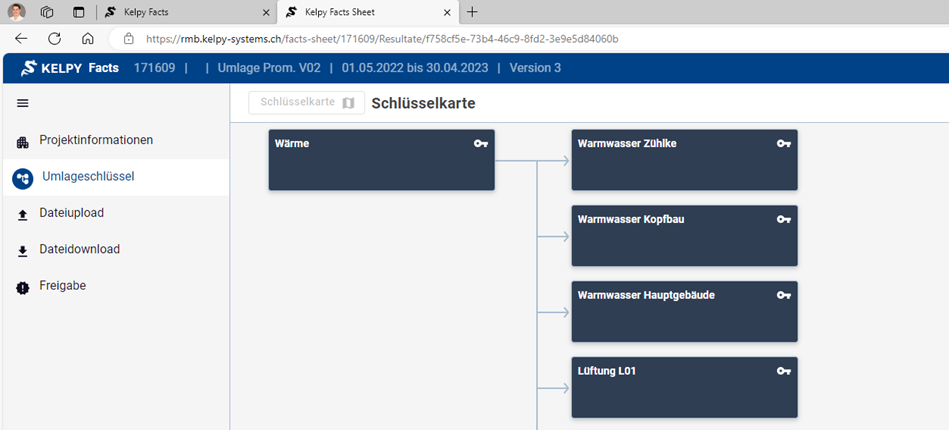
Umlageschlüssel | Sheets Schlüsselkarte
Interaktivität: Jedes Element kann angeklickt werden, um einzusehen, wie viele Kosten jeder Kostenstelle über das gewählte Element laufen.
Schlüsselelemente:
- Konten: Zeigt auf, welche Kostenstellen über den geöffneten Schlüssel verteilt werden
- Bezugsquelle: Als Bezugsquelle gelten Anlagen, die Medien erzeugen (z.B. Heizung, die Wärme erzeugt oder Lüftung, die Zuluft produziert), sowie Übergabepunkte von Medien, die von aussen in das Gebäude treten (z.B. Kaltwassereintritt)
- Verteilargument: Werten anhand derer Medien verteilt werden (z.B. Reale Messungen oder berechnete Verbräuche)
- Nutzungseinheit: Zeigt auf, auf welche Flächen verteilt wird. Hierbei kann es sich um einzelne Flächen (Vertrags- oder Bauobjekte) oder zusammengefasste Flächen handeln
- Kostenträger: Zeigt auf, wer die Kosten der vorhergehenden Nutzeinheiten trägt (sprich welche Mieter)
- Schlüsselwechsel: Promillewerte/Kostenwerte werden über Sprünge auf andere Schlüssel umgelegt.
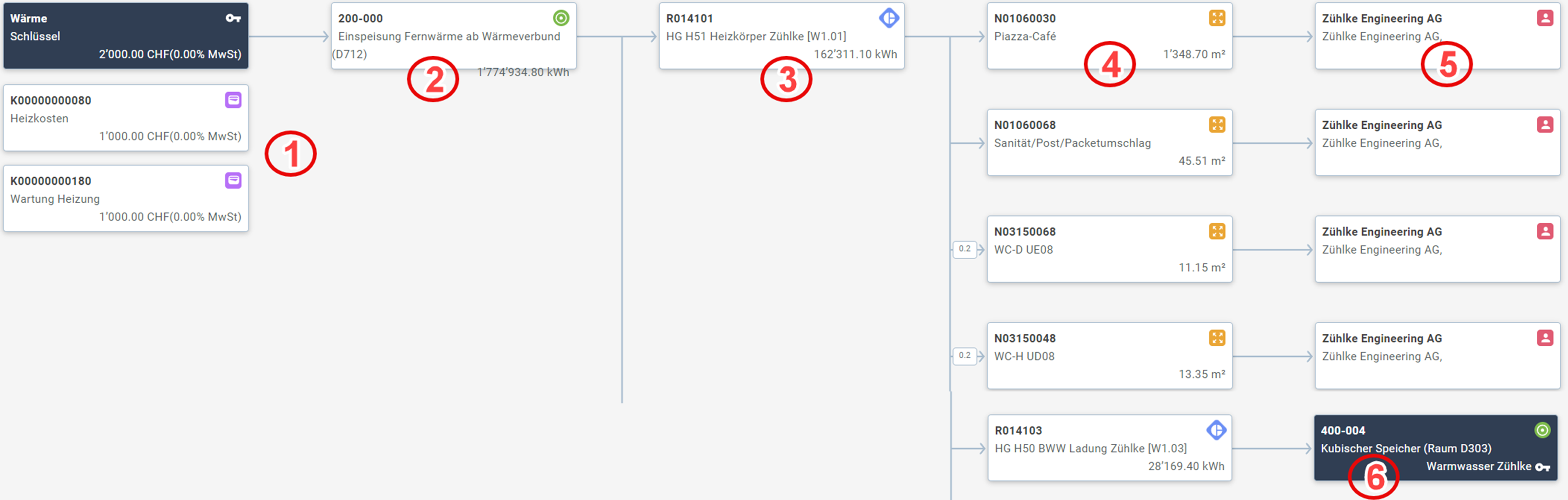
Umlageschlüssel | Sheets Schlüssel
Symbole und Legende
Bezugsquelle
 Anlage, als Quelle der Medien (Elektrizität, Wasser etc.)
Verteilargument
 Reales Verteilargument
mit Messwerk (verbauter Zähler)
Reales Verteilargument
mit Messwerk (verbauter Zähler)
 Virtuelles
Verteilargument, dass entweder berechnet oder auf Basis anderer Gründe festgelegt wurde (z.B. %-Anteile)
Virtuelles
Verteilargument, dass entweder berechnet oder auf Basis anderer Gründe festgelegt wurde (z.B. %-Anteile)
Konten
 Promille/Kosten, die direkt dem Schlüssel zugewiesen werden
 Promille/Kosten, die aus der Verteilung
aus einem anderen Schlüssel stammen
Promille/Kosten, die aus der Verteilung
aus einem anderen Schlüssel stammen
Nutzeinheiten
 Reale Nutzeinheit, basierend auf der Flächenliste
 Sammelobjekt, mit dem einzelne reale Nutzeinheiten
zusammengefasst werden (Komposition)
Sammelobjekt, mit dem einzelne reale Nutzeinheiten
zusammengefasst werden (Komposition)
Kostenträger
 Kostenträger
 Automatisch erkannter Leerstand
Umlage freigeben
Freigabeprozess:
- In Kelpy Facts Sheet unter „Freigabe" den Button «Umlage Freigeben» selektieren
- Empfänger der Umlage hinterlegen
- Mit "Mail-Adressen aus Projekt abrufen" können alle E-Mail-Adressen aus freigegebenen Umlagen des Projekts angezeigt und ausgewählt werden
- Im Reiter „Dateiupload" die Resultatdateien hochladen, damit der Kunde sie herunterladen kann
- Freigegebene Umlage mit der definierten Standard-Mailvorlage an den Kunden senden
Nach der Freigabe:
- Die Umlage kann nicht mehr gelöscht werden
- Automatisch generierte Reports (konfigurierbar unter Facts/Projektinformationen/Projektübersicht/Report-Konfiguration) können vom Kunden jederzeit eingesehen werden
Medienfluss-Freigabe
Standardverhalten: Sollten Bezugsquellen im Schlüssel vorkommen, wird auch der Medienfluss kalkuliert. Standardmässig sieht der Kunde jedoch nur den Kostenfluss.
Separate Freigabe: Der Medienfluss kann nach Bedarf in jeder Umlage separat freigegeben werden. Unter „Freigabe" lässt sich dies per Schieber aktivieren oder deaktivieren.
Wichtige Überlegungen: Die Medien-Umlageresultate sind nur korrekt, wenn der Medienfluss im Schlüssel richtig abgebildet wurde. Bei VEWA oder vertraglichen Prozent-Aufteilungen wird nicht der tatsächliche Medienverbrauch angezeigt, sondern der dem Mieter verrechnete Medienanteil.
Entscheidungsregel: Es muss in jedem Fall mit dem Projektleiter abgestimmt werden, ob der Kunde Zugriff auf die Medienumlage erhält.
Verwaltung-Navigationsseite
Unter https://rmb.kelpy-systems.ch/facts-sheet/ haben alle externen Kelpy-Nutzer eine Übersicht über die Umlagen, welche ihnen freigegeben sind.
Aufbau der Übersicht:
- Die Projekte sind nach Projektnummer sortiert
- Pro Projekt sind alle freigegebenen Umlagen nach Perioden-Enddatum und Version sortiert (neuste zuoberst)
- Über die Suchfunktion können die Projekte gefiltert werden
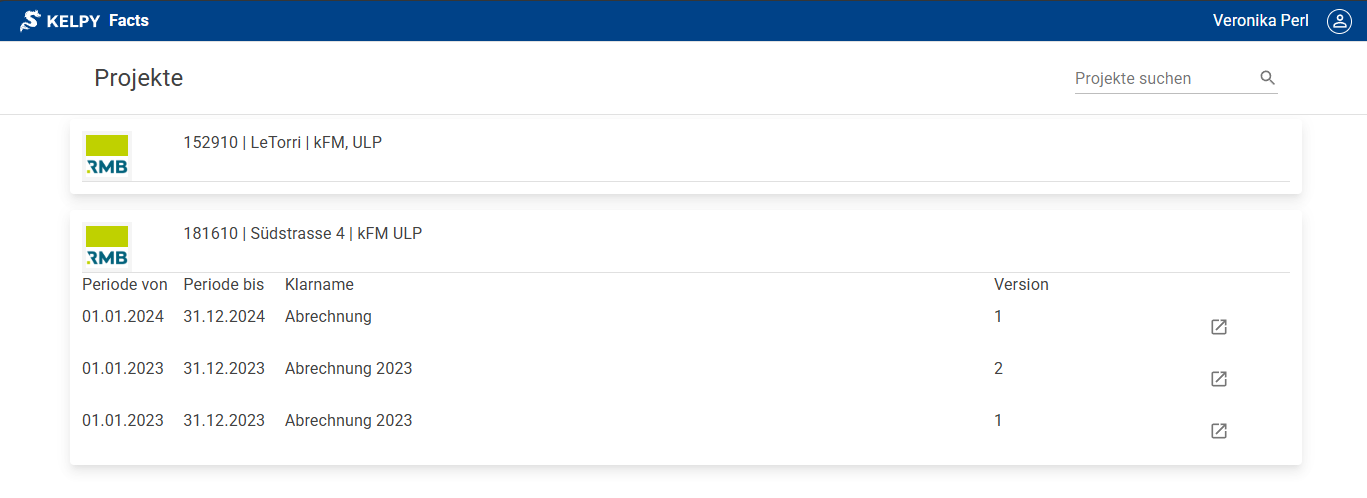
Umlageschlüssel | Facts-Sheet Navigationsseite